自制模组教程
今天我们用TML自制一个模组
注意事项:
1 模组制作视频B站上很多大佬都出过,但他们用的是tml1•3。这对于1•4制作不利。
2 本手册使用1•4进行解说,tml使用2024版最新版
3阅读本手册之前建议先和B站姥学如何下载Visual Studio
4阅读本手册建议先了解编程基础
5为方便调试,建议订阅作弊小抄和HEROMOD
正片•第1节
我们使用模组前得先创建模组。TML给予了我们便捷地创建模组的方式。
操作步骤
1 打开tml
2 点击创意工坊
3 点击开发模组
4 点击创建模组
前四步见视频
5 输入模组信息
分别为 模组内部名,模组外部名,模组作者,第一把武器名称
6 自动打开文件〔如果没有打开,手动点击打开源码文件夹〕
7 你可以点生成并重新加载进行测试
heromod见视频
如果没有heromod,挖10土块在工作台合成即可
现在,我们得对武器的源码进行编辑。
去文件管理器找到你的内部名称文件夹,点items
使用VS打开第一把武器名称•cs的c#代码文件
找到这个函数,如下
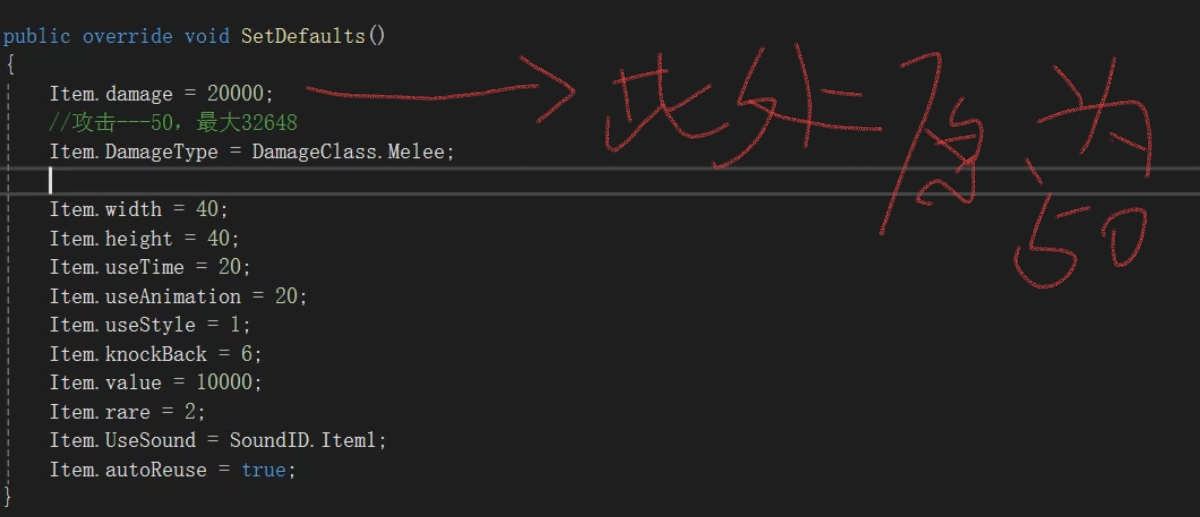
然后按提示自己编辑内部变量
提示如下:
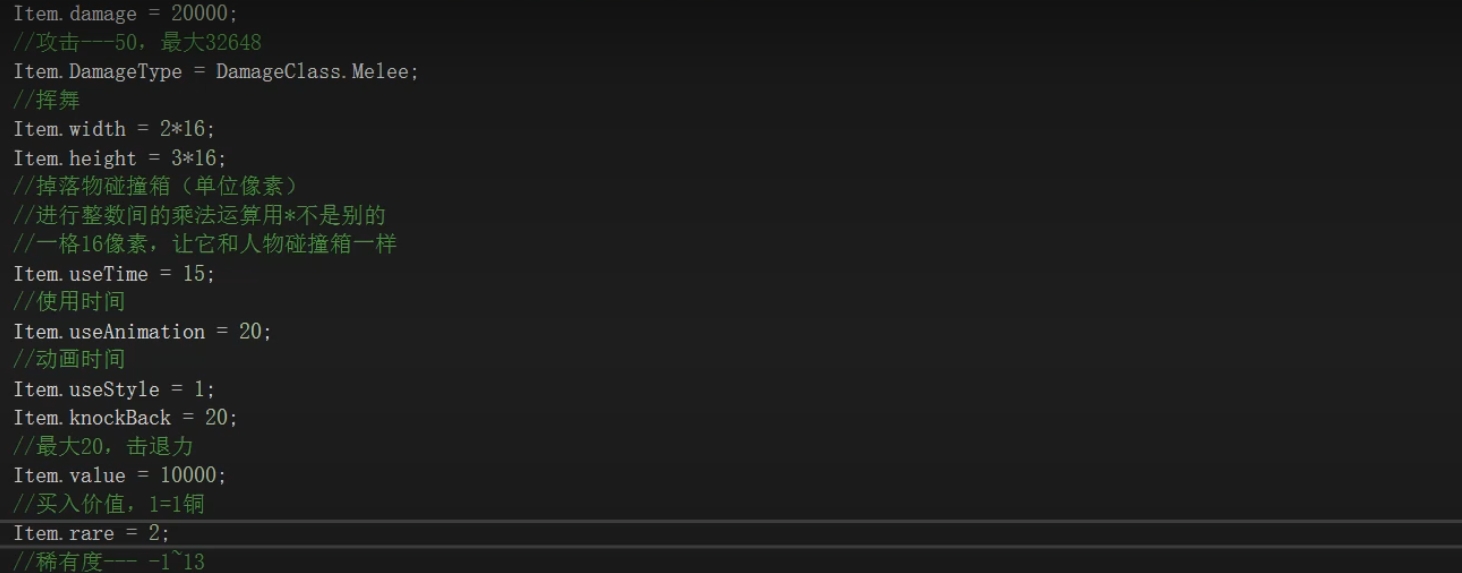

最后我们根据提示设置合成表,再进行生成并重新加载即可试玩!
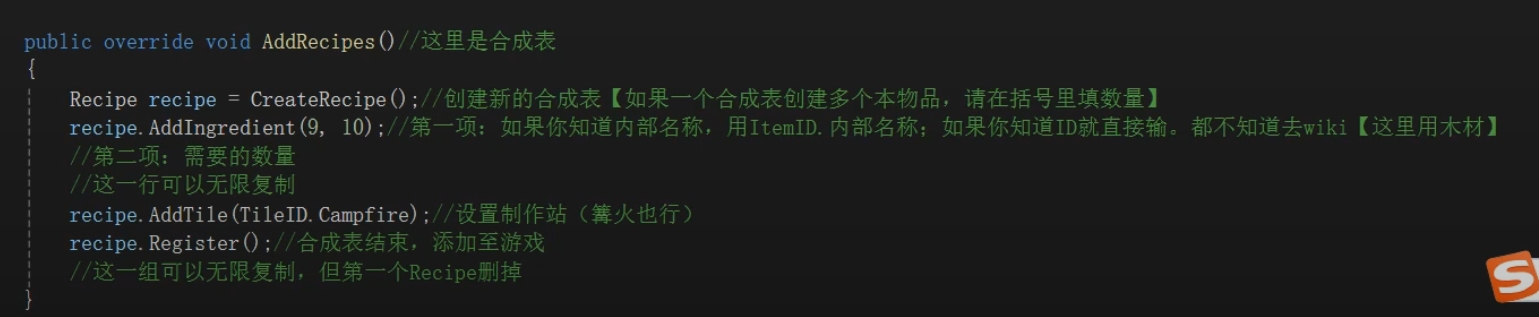
注:查Wiki时请查其物品ID
恭喜你,你的第一把武器做好了!你现在应该能秒杀克眼了
下一集
注意事项:
1 模组制作视频B站上很多大佬都出过,但他们用的是tml1•3。这对于1•4制作不利。
2 本手册使用1•4进行解说,tml使用2024版最新版
3阅读本手册之前建议先和B站姥学如何下载Visual Studio
4阅读本手册建议先了解编程基础
5为方便调试,建议订阅作弊小抄和HEROMOD
正片•第1节
我们使用模组前得先创建模组。TML给予了我们便捷地创建模组的方式。
操作步骤
1 打开tml
2 点击创意工坊
3 点击开发模组
4 点击创建模组
前四步见视频
5 输入模组信息
分别为 模组内部名,模组外部名,模组作者,第一把武器名称
6 自动打开文件〔如果没有打开,手动点击打开源码文件夹〕
7 你可以点生成并重新加载进行测试
heromod见视频
如果没有heromod,挖10土块在工作台合成即可
现在,我们得对武器的源码进行编辑。
去文件管理器找到你的内部名称文件夹,点items
使用VS打开第一把武器名称•cs的c#代码文件
找到这个函数,如下
然后按提示自己编辑内部变量
提示如下:
最后我们根据提示设置合成表,再进行生成并重新加载即可试玩!
注:查Wiki时请查其物品ID
恭喜你,你的第一把武器做好了!你现在应该能秒杀克眼了
下一集

评论({{ count }})条
{{ item.user_detail["nick_name"] }}![]()
{{ item.user_detail["title"] }}![]()
暂无内容